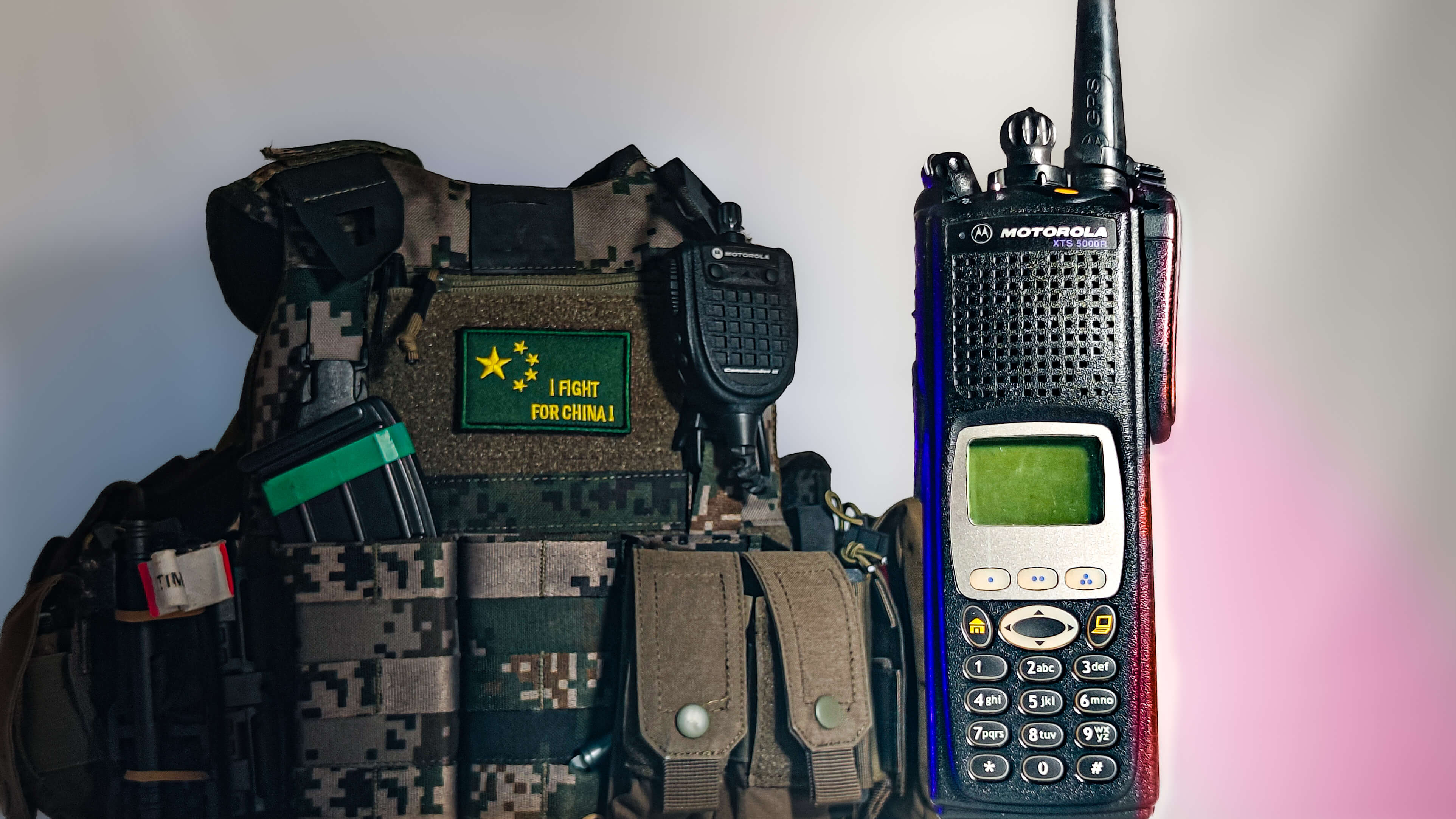
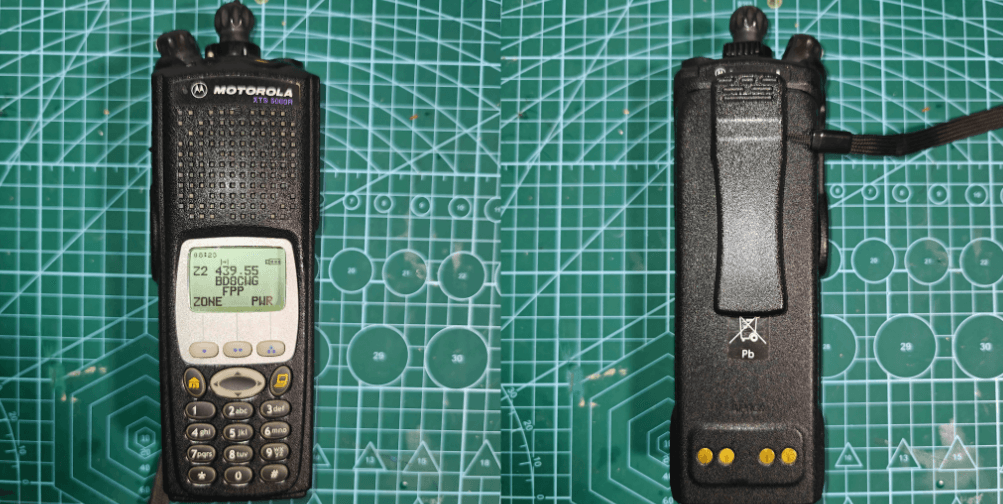
图右对讲机为我最近10张多入的一款电台,该机也算是身处HAM和尼龙佬爱好交叉区,本文介绍这款机器的相关知识和玩法技巧。
本文最初发布在:我的博客,使用电脑访问原文阅读体验更加
(不是引流哈,只是·考虑读者的阅读体验)
<!--more-->
写在前面
此机器或许是由于不在集群中,或者是由于设计缺陷问题,有时发射指示灯(红色)会在无操作闪烁,此不影响使用。
此文中我默认读者会操作电脑,能跟得上文章节奏,懂得摩托罗拉机器的一些常识。
如果您发现了文章的问题、错误等,敬请评论或联系我更改。
机器概述
xts 5000是摩托罗拉的一款经典机器,在xts系列中属于旗舰机型,该机型分为I、II、III型,外观区别依次是:没屏幕、有屏幕、有屏幕和键盘,据网上资料显示,在apx系列问世前,III型XTS5000已经是当时的射频巅峰。
| 型号 | 说明 |
|---|
| XTS1500 | 无键盘,相当于XTS2500 Model II |
| XTS2500 | V12固件中可用870信道 |
| XTS3000 | XTS系列第一款便携式设备,具有P25数字功能 |
| XTS3500 | 有点像xts3000,很快停止销售,存在一些问题 |
| XTS4000 | 用于秘密或卧底行动,很小,有翻盖,双显示屏,小天线 |
| XTS5000 | 旗舰机,分I、II、III型,大显示屏,P25数字模式,支持集群,更多开关按键、更好的射频性能 |
参考:radioreference.com
XTS5000型号码意义:
型号码可通过三种方法获得:
- 机器背面的标签
- 开机后立即连按侧面的两点功能键按钮五次
- 在写频软件中读codeplug后获取
例如:H18QDH9PW7AN
| 符号 | 含义 |
|---|
| H | 手持式 |
| 18 | XTS5000 |
| U | 频段(常见的是K = VHF,Q = UHF低,S = UHF高,U = 700/800) |
| C | 功率水平 |
| F | 物理包装(C = 型号I,F = 型号II,H = 型号III) |
| 9PW7AN | III型貌似都是这个结尾 |
参考:batlabs.com
但我的机器机码貌似不一致,后盖板标签是I型机器(H19QDC9PW5AN),实际是III型,开机按5次显示也是三型,不过无伤大雅,当时价格美丽,索性就入了。
此前我提到该机器处于HAM和尼龙老的爱好交叉区,原因大抵为:
- 这是个电台(很显然),二者都有使用的需求
- 防爆级电台,比较压手,外观战术、炫酷
- 有MDC1200信令和TPT(talk permit tone),听着就爽
外观介绍
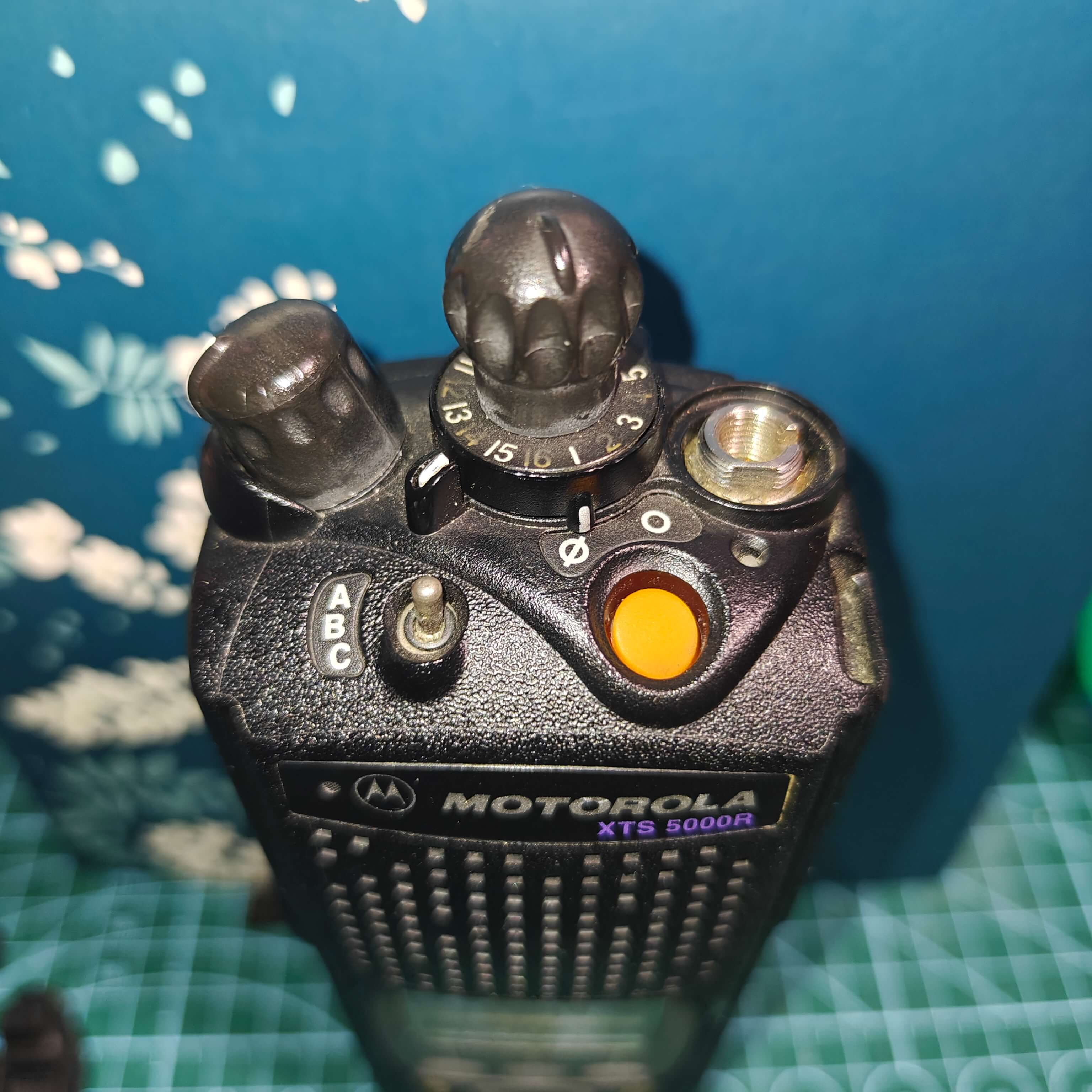
从外观看,顶部具有两个旋钮,分别为开关+音量和信道选择(可更改为区域选择);一个双拨开关,一个三拨开关(ABC),一个顶部键,旁边是天线接口,这个天线口从学名上我不能确定叫什么,但是SMA的天线也能用。按键开关皆可自定义功能,我定义的功能为:
| 部件 | 功能描述 |
|---|
| 15旋钮 | 信道切换 |
| 双拨开关 | Ø无功能、〇键盘锁 |
| 三拨开关 | A扫描、B无功能、C低功发射 |
| 顶部键 | 脱网(直频) |
这里解释一下什么是脱网,就是当你脱离中继区域时,可以直接忽略频差,改为使用下行频率收发,当你的某个信道收发频率一致,或者是收发异频的信道开启了脱网,屏幕会显示脱网图标: |→|
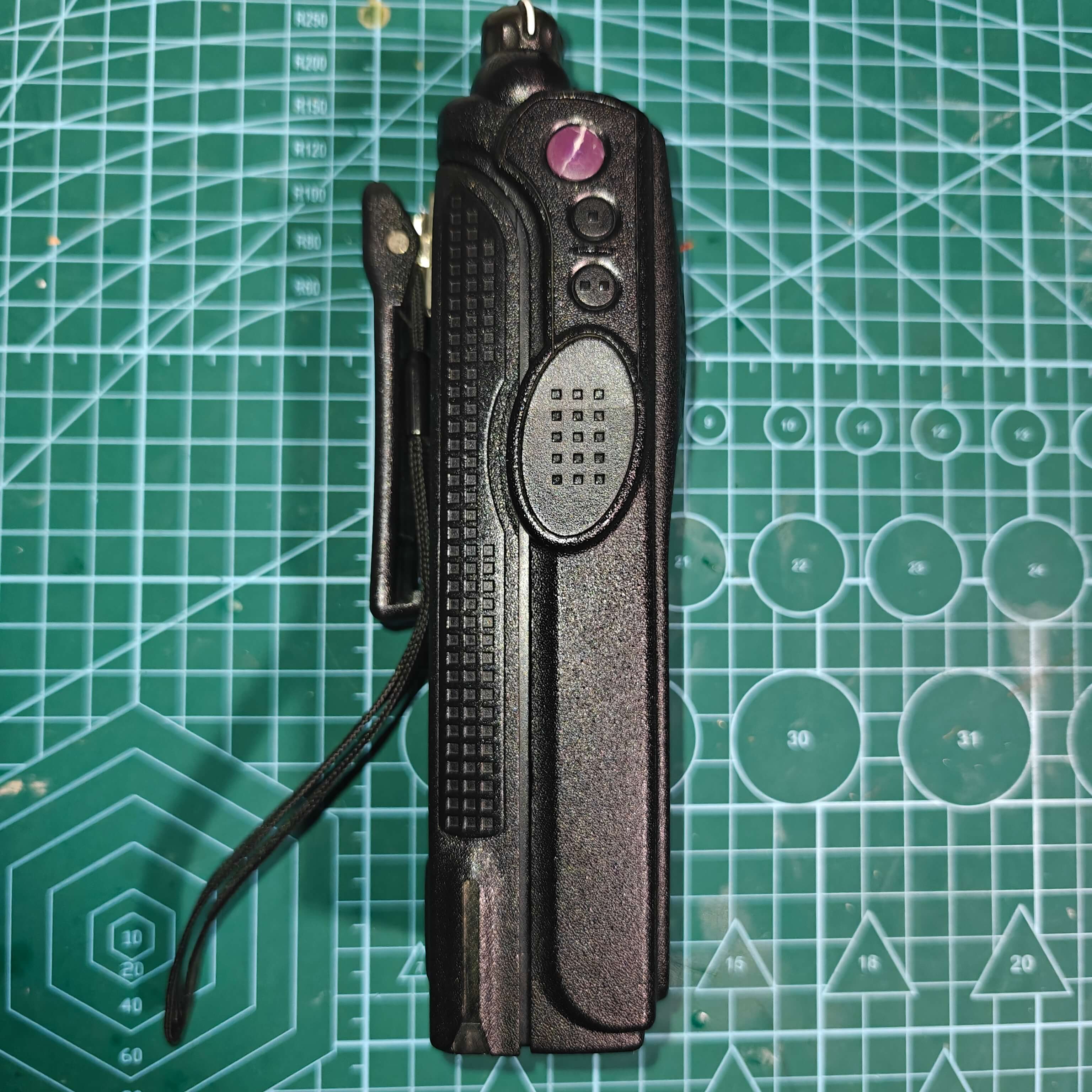
来到侧面,从上至下依次是侧功能键、功能键1、功能键2、PTT;另一侧则为数据口,接PTT、手咪、写频线,数据接口不用时,可盖防尘盖(图左侧黑色物)。按键可自定义功能,我定义的功能为:
| 功能键 | 功能描述 |
|---|
| 侧键 | 取消静噪 |
| 功能1 | 区域+ |
| 功能2 | 区域- |
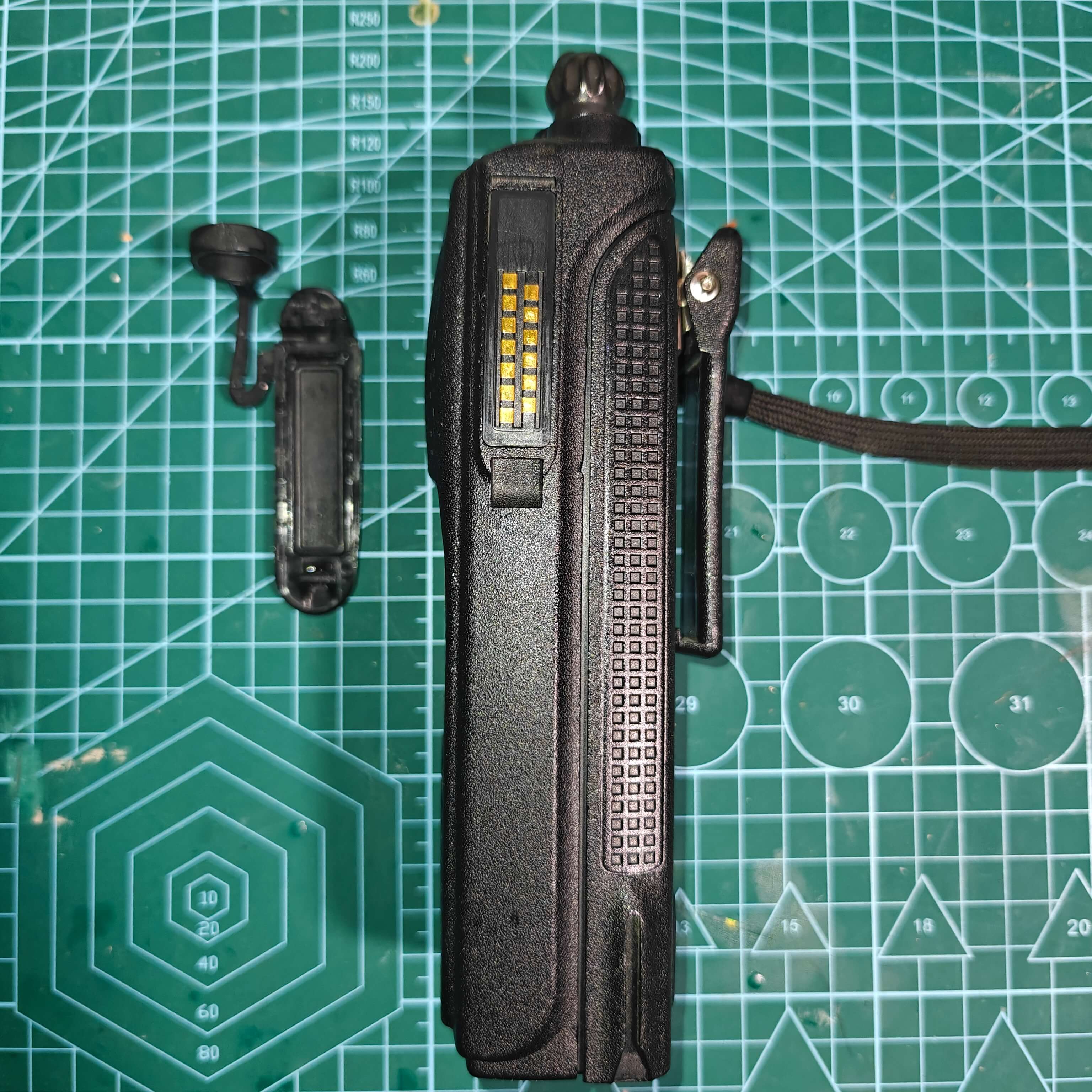
正面为屏幕,下放三个按键(·)(··)(∴)对应着三条屏显菜单,下方为导航键,其次是数字、字母键盘;背面电池带背夹。
写频介绍
在这里感谢BH5HQQ在我摸索写频期间对我的帮助,谢谢。写频软件以及固件请移步相关附件。
固件与软件
在附件中我们可以看到 「ASTRO 25 Portable Depot R20 」和「ASTRO 25 Portable CPS R20」,二者的区别是:
- Depot可以刷写固件,可做开通功能用
- CPS正如经常玩摩机的爱好者所知,一般只是写频用
写频线现在有Type-C的,如果你是串口写频线,又没有老电脑,那可以花几块钱买一根串口转USB的转接线(记得找店家要转接线驱动哦),我本人是第二种情况,花了3块多包邮买了一根转接线,到货后安装上驱动即可。
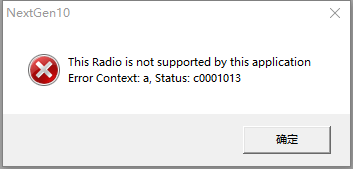
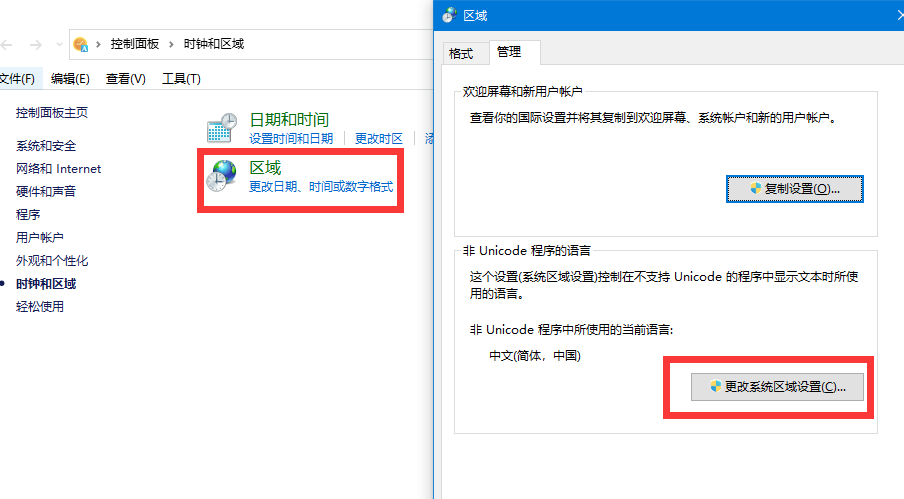
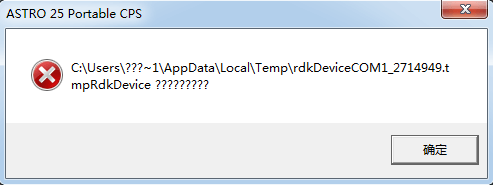
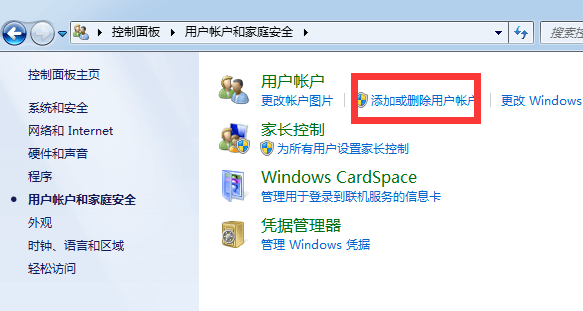
关于用什么版本软件的问题,直觉上应该是向下兼容,也有「较老的固件使用较老的软件」的说法,由于我拿到机器就是最新的固件(R20),所以无法验证这个说法。那么接下来我都会以R20为例。经测试软件可在WIN10环境下运行,本文演示截图可能存在win10、win7混合示意,不影响表达效果。如果读取机器时出现报错,请参考:
| 问题描述 | 错误现象/提示 | 解决方案 |
|---|
| 非Unicode程序语言不为英语 | This Radio is not supported by this application. <br />Error Context: a, Status: c0001013 | 将非Unicode程序语言改为 英语(美国) |
| 电脑用户名为中文 | C:\Users\???1\AppData\Local\Temp\rdkDeviceCom1_2833340<br />.tmpRdkDevice ???????? | 新建一个用户名不为中文的电脑账户 |
<br>
开通功能
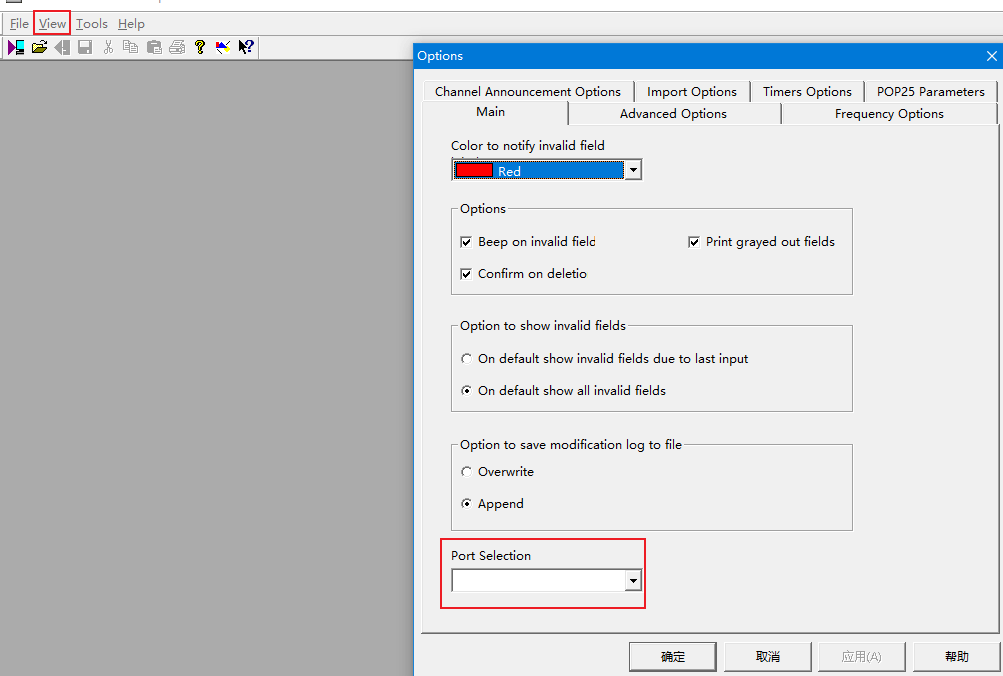
将电台通过写频线连接至电脑,打开Depot软件,点击View,在Main下的Port Selevtion选择端口(这一步不做也行,因为在你欲进行读写操作时,大概率会弹出端口选择界面,或者默认选择存在的端口)。
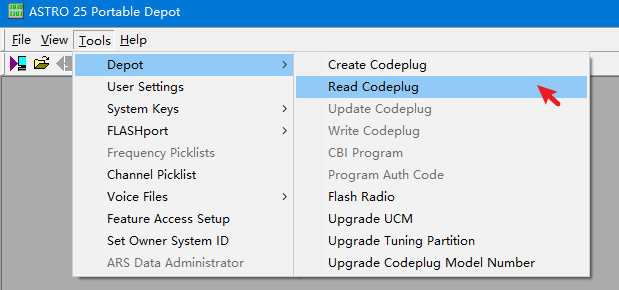
依次单击Tools → Depot → Read Codeplug 即可读取电台当前的固件,再点击保存图标,选择一个文件夹,即可保存你电台初始的固件,后续如果刷出问题可以尝试刷最开始这个固件包。(多年的手机刷机经验来看,个人认为理论上是这样的,还没有尝试过,开网上的资料,刷失败是可以重刷的,所以大差不差)
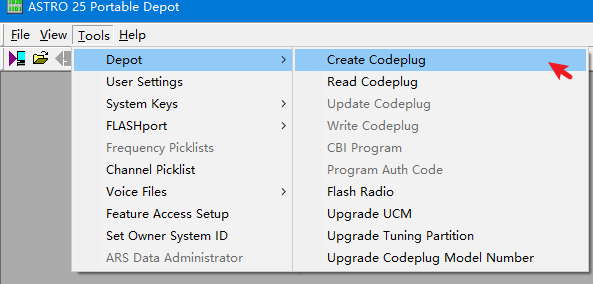
保存后关闭这个固件,依次单击Tools → Depot → Create Codeplug,创建我们要开通功能的固件,在弹出的窗口中先选择第三个“几代机(type)”,再选择电台对应的频段、型号,我这里是UHF、XTS5000、Model III。紧接着的Model和Serial可以不管,serial也可以自行更改,但是数字和字母的数量要和软件给出的相对应。
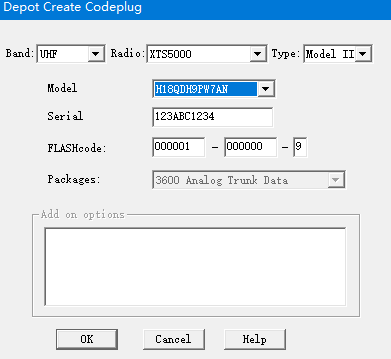
最重要的是FLASHcode,它决定了你将开通什么功能,现在可前往网站Flashcode Encoder,在页面上的下拉框选择你的机型,这里我选择XTS5000&XTS4000,点击select platform按钮,网页下方将显示带有复选框的表格,点选我们需要开通的功能(可以使用网页翻译查看功能),不要选择Q507,H04,Q352,剩余的不建议全选,据资料显示,集群和FPP的功能可能冲突。选择好后点击页面上方或者下方的Encode Options,FLASHcode就会显示出来。
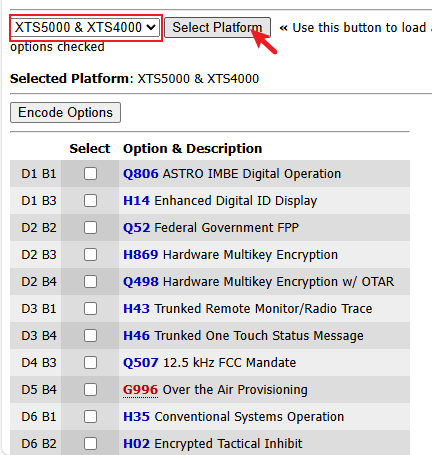
我当时生成的FLASHcode为:5A908A-B01F87-5,该code为未选择H869、Q507、H35、H37、H04、Q352、Q241的结果,读者如果不想费神,可直接使用之。
点击OK,稍等几秒即可生成开通已选功能的固件,可以调整设置后再刷入,也可以先直接刷入,这里直接刷入,就当完成了功能开通。
进阶设置
- 进阶设置我不会一下讲完一个设置条目下的内容,而是按照功能需求进行
呼号显示
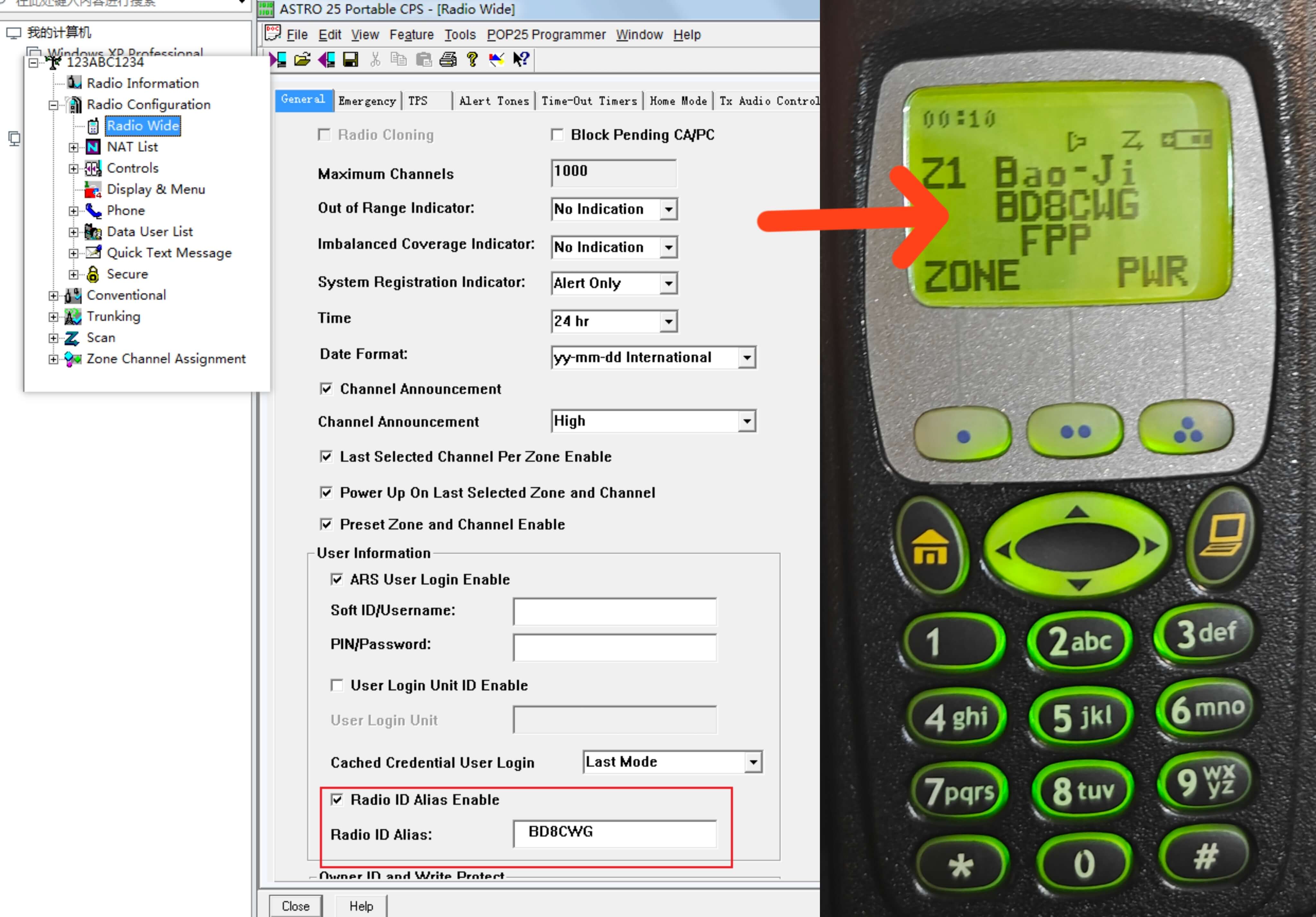
如图示,在红框位置输入呼号即可,直接输入将为左对齐,添加2-3个空格可实现图中居中效果。
电台菜单条目
开通功能刷入后,你也许会发现,菜单还是只有几个选项,则需要添加菜单条目,如图示,将需要的内容添加到右边即可,点击 MoveUP 和 MoveDown可上下调整顺序。注意下方这个菜单选项是Trunking也就是接入集群时使用的,我们大概率用不着,所以后续有关Trunking的我们都不管。
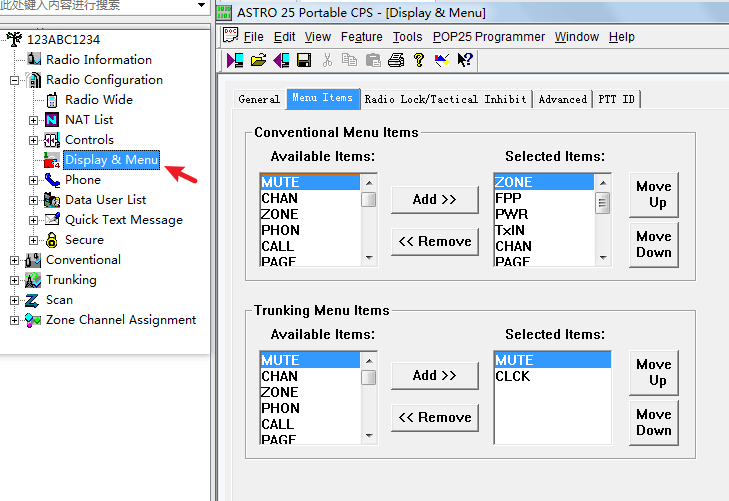
一些已知的菜单功能
| 功能标识 | 功能描述 |
|---|
| ZONE | 区域 |
| CHAN | 信道 |
| FPP | 前置面板编程(手置频) |
| PWR | 功率调整(高/低) |
| TxIN | 发射禁止 |
| CLCK | 时间设置 |
| BATT | 电池信息 |
| PAGE | 寻呼指定ID |
| PROG | 编辑菜单(内涵电话本PHON、呼叫列表CALL、<br />寻呼列表PAGE,扫描列表SCAN) |
| TMS | 短信 |
| MYID | 显示本机ID |
| USER | 入网登录 |
| VMUT | 关闭声音(不关闭提示音) |
| LOC | 定位 |
开启蛙叫信令
可前往原文收听音频:mdc1200
或者点击:音频链接
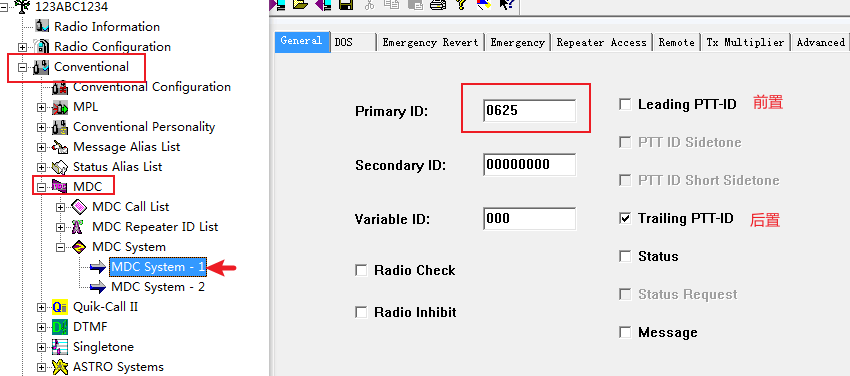
摩托罗拉蛙叫信令,即MDC1200信令,先进入MDC System设置好ID,选择信令的前置、后置
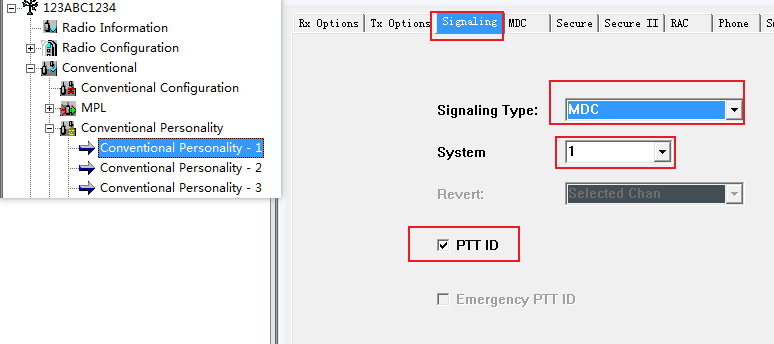
再进入你想打开信令的信道,选择Signaling选项卡,选择MDC,选择你的MDC系统编号,勾选PTT-ID
开启TPT
TPT(talk permit tone)即允许通话提示音,在听到提示音后方可开始讲话,在非集群下无实际作用,一般不建议打开,会带来一些麻烦,不过我个人是真喜欢这个声音,所以在我的Z2区打开了这个功能。
可前往原文收听音频:TPT
或者点击:音频链接
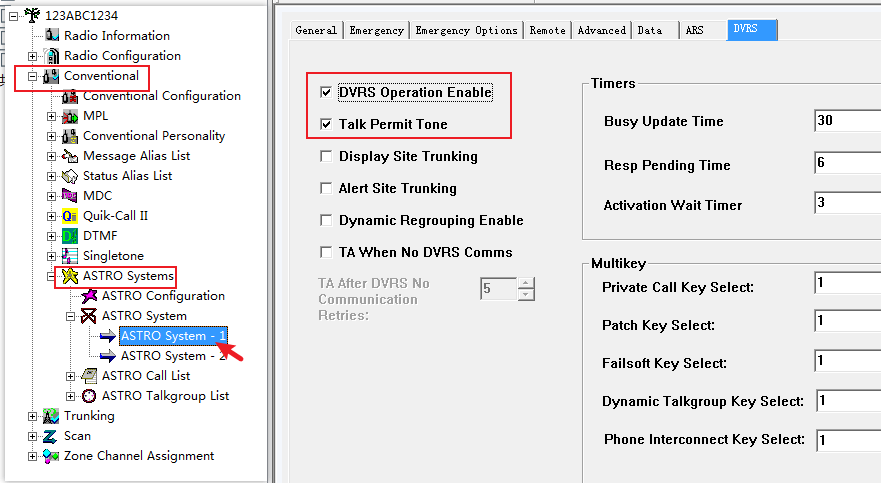
首先进入ASTRO System 打开 DVRS 并勾选Talk Permit Tone,如果此时其他设置报错显示红色,则关闭报错的选项即可。
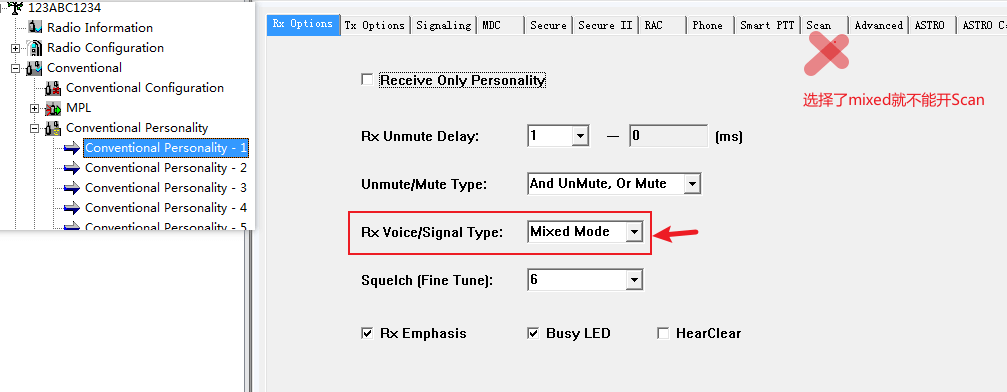
紧接着进入你想打开这个功能的信道,在 Rx options 中,将Rx Voice/Signal Type选择为 Mixed mode,注意,打开这里会让Scan报错,如果Scan报红则关闭Scan
此前我说过,开启TPT会带来一些问题:
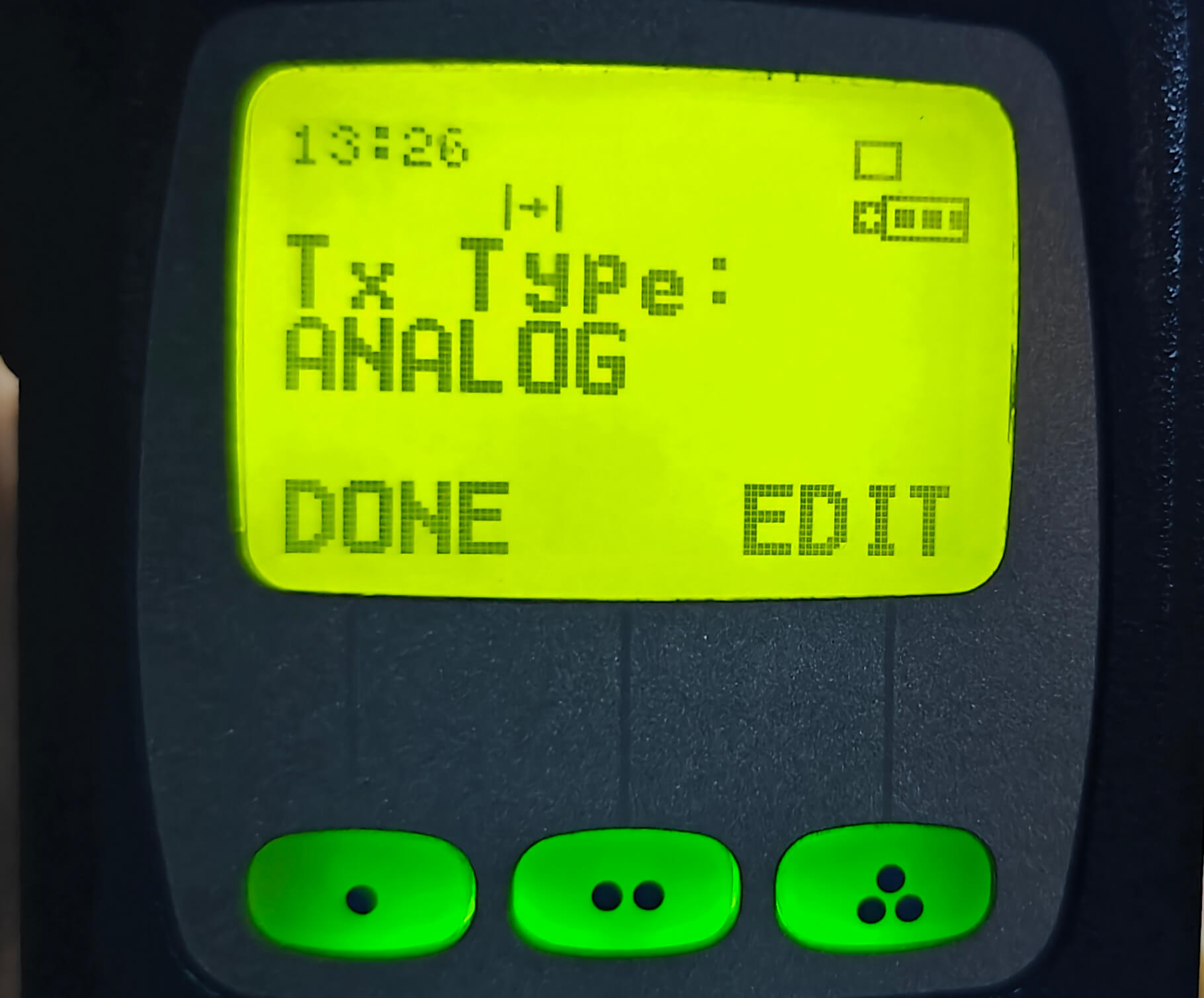
- 当你将信道接收设置为混合模式(Mixed Mode)时,当前信道的发射方式会变成数字(Digital),此时发射电台会像“卡了”一样,似乎是在连接集群,卡住几秒后会响起声音,出现这个状况时,手动使用FPP(手置频)将发射(Tx Type)由数字(Digital) 改为 模拟(ANALOG)。
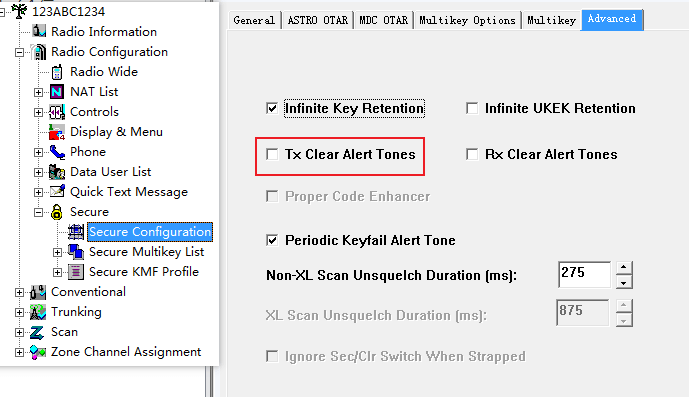
- 如果你的TPT听起来不是滴了三下,而是四下(如下音频所示),那是因为你的机器在TPT后还有一个PTT提示音,按照如图设置关闭Tx Clear Alert Tones即可
可前往原文收听音频:正常TPT
或者点击:音频链接
可前往原文收听音频:TPT+提示音
或者点击:音频链接
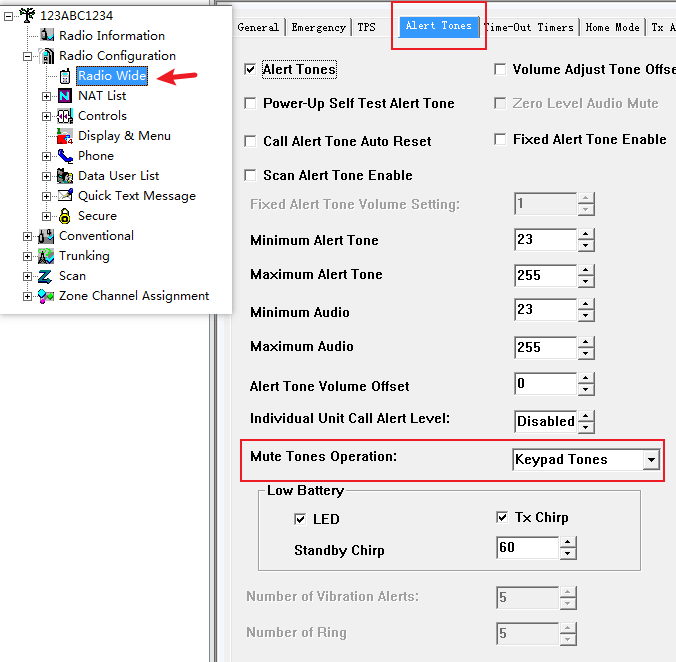
- 通过菜单中MUTE关闭提示音后,TPT也没了。(前提是将MUTE这一项添加到了菜单中,参阅电台菜单条目)
按照图示将此条改为Keypad Tones 即可,(按照我的理解,就是设置这个MUTE包括什么,刚开始既包括发射的这一声,也包括按键的声,设置为Keypad Tones 后,只包括键盘按键,不会影响其他的提示音)
提示音问题
请看上一个问题
按键定义
在图示处设置即可,中间的Hand Held Control Head应该是定义手咪按键的吧,我没有更改过其中的设置,其他的都是简单的英文单词,比较简单,不做赘述,如图分享我的按键方案:
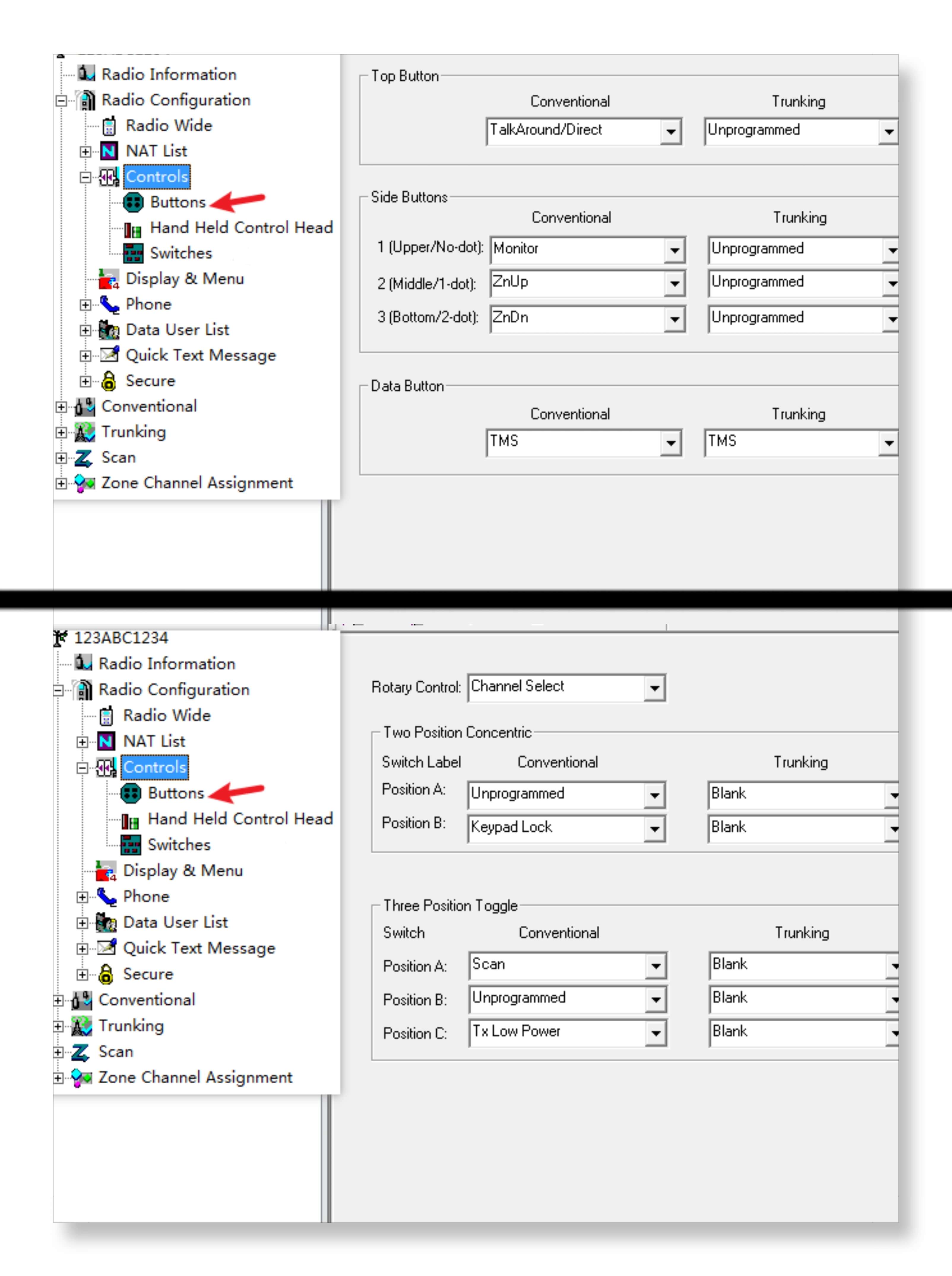
如前文所述,Trunking为集群时的功能,我们这里不用管
开启信道播报和自定义播报音
自定义信道播报如视频所示
(分别为来自两年半前的声音“你干嘛”;以及大秦雅音,唐韵风华的“贼nm”,感谢BI9AAZ提供大秦雅音)
可前往原文查看视频:自定义信道播报
或者点击:视频链接
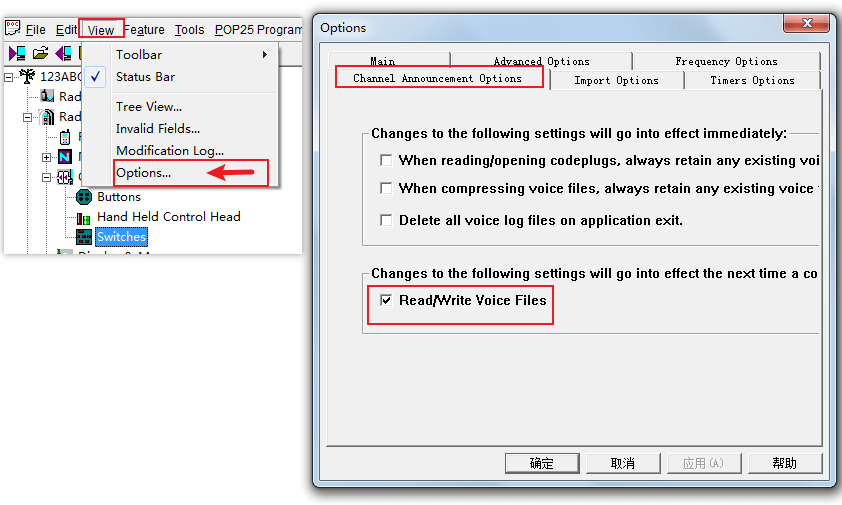
首先,进入写频软件时,点击view → Options...,勾选Channel Annoucement Options下的Read/Write Voice Files,点击确定。
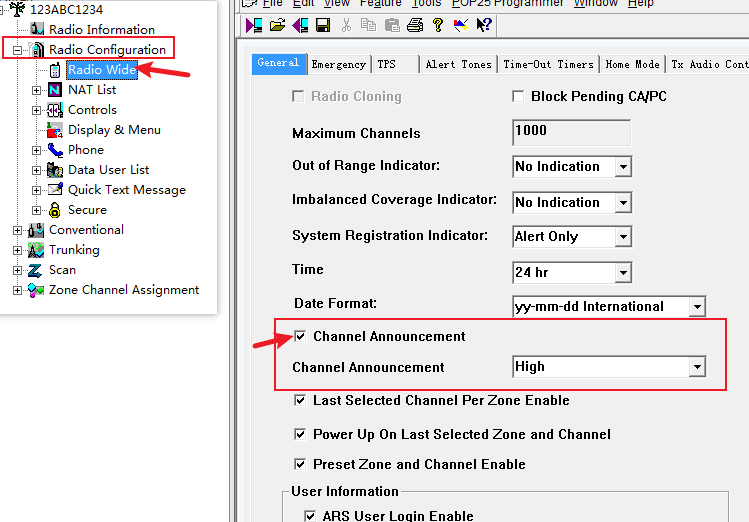
将电台的信道播报功能打开,下方的High和Low看心情选。
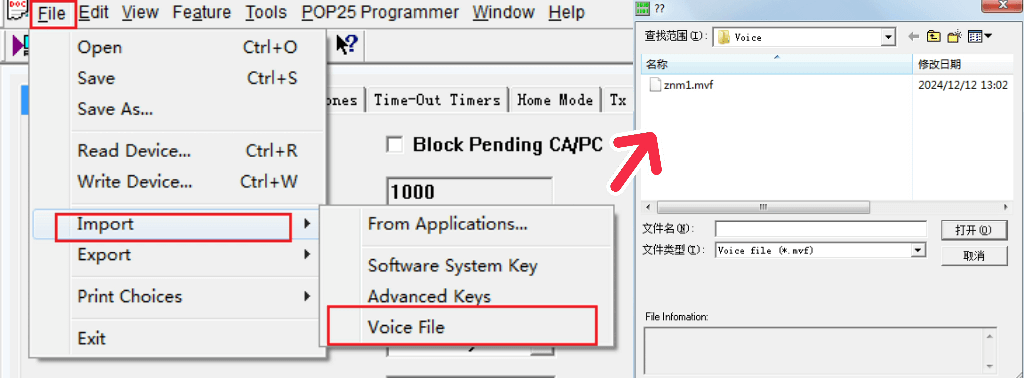
此电台的语音文件为.mvf文件,如果你有此类音频包,按图示方法导入即可,每次只能导入一条。
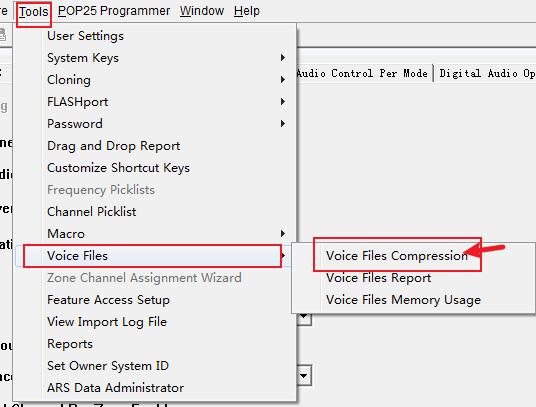
如果没有文件,或者要自定义音频,首先你需要准备该音频的.wav格式,资料显示,文件需要为8000采样率,单声道,16位,文件大小小于58k,文件大小没问题,本人用的是格式工厂来做wav音频,所以这个16位没有管,最后也成功了。
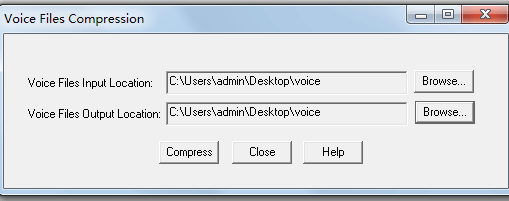
将准备好的文件放入一个英文文件夹内,写频软件此时应该是读取电台后连接上电台的状态(因为这个格式转换要在电台里完成)。现在点击Tools → Voice Files → Voice Files Compression,点开后一个为输入文件夹,一个为输出文件夹,输出文件夹可以和输入一样,这样也方便找,设置好后点击Compress,等待转换完成。如果报错,会提示让你查看日志,大概率是wav文件的问题,调整之。转换完后,再按上述方法导入即可。
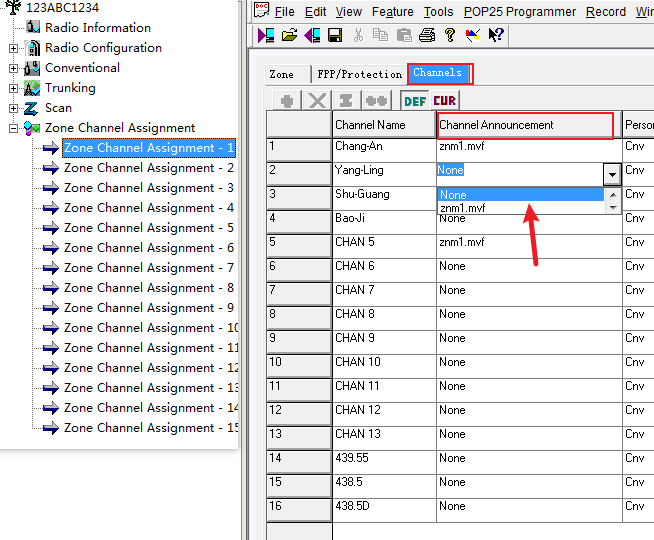
导入后,进入Zone Channel Assignment 下的 Channels,在 Channel Announcement列选择你导入的语音,最后写入即可。
后续我有做几个语音包的打算,敬请期待。
待续
2024年12月12日
相关附件
文件说明
Firmware(升级固件包)
Astro Saber XTS3000 Depot R05.02.02 (XTS3000 &数字军刀 刷机软件)
Astro Saber XTS3000 CPS R05.03.00(XTS3000 &数字军刀 写频软件)
ASTRO 25 Portable Depot R15.00.00(XTS2500&XTS5000 手台刷机软件)
ASTRO 25 Portable Depot R20.10.00(XTS2500&XTS5000 手台刷机软件)
ASTRO 25 Portable CPS R20.01.00(XTS2500&XTS5000 手台写频软件)
ASTRO 25 Mobile Depot R15.00.00(XTL5000 车台刷机软件)
ASTRO 25 Mobile CPS R20.01.00(XTL5000 车台写频软件)
astro_xts_5000_iii.pdf (英文版XTS5000 III型说明书)


 闽ICP备2021006864号-7
 闽公网安备35020602002794号